
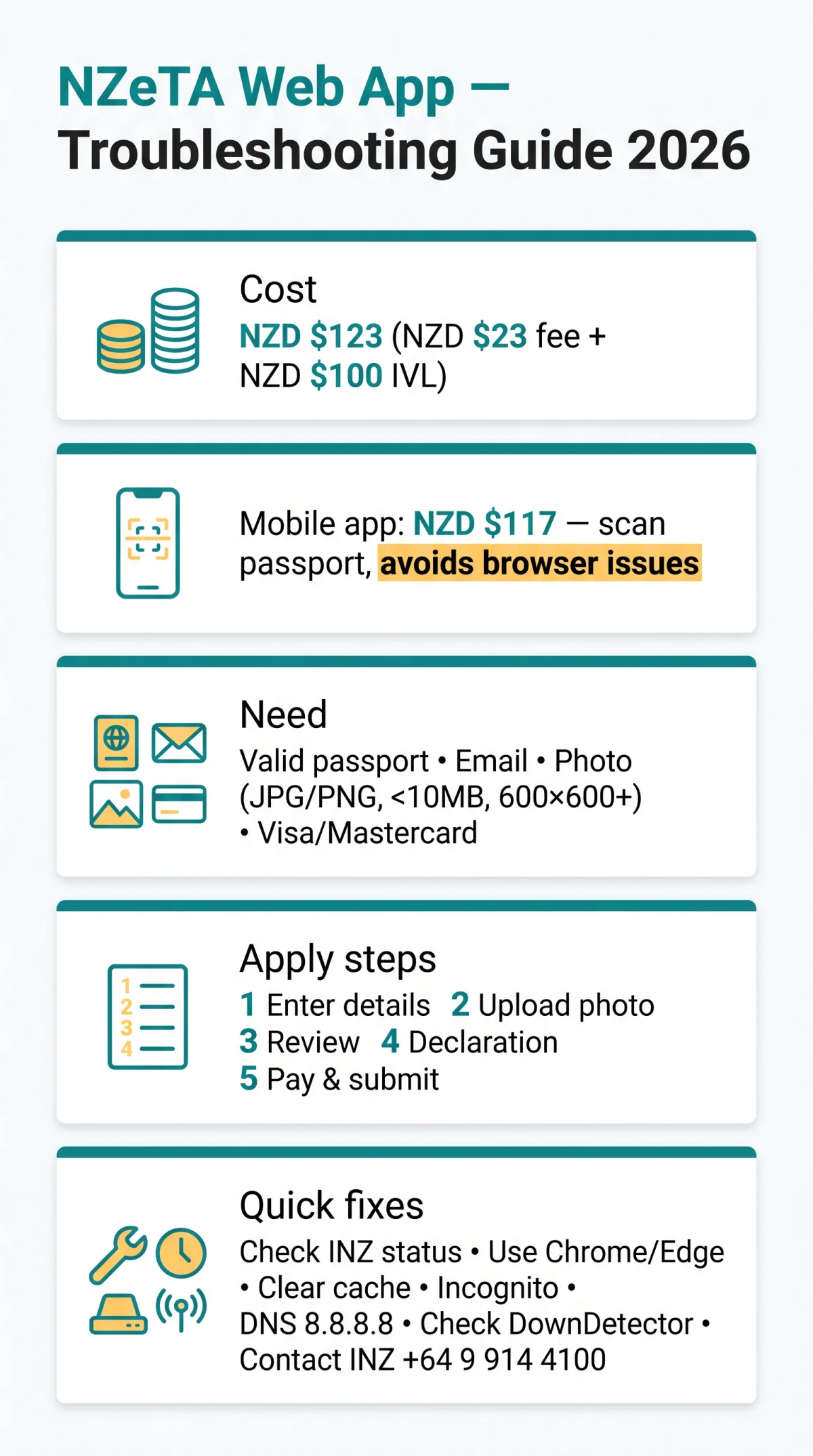
Die NZeTA-Webanwendung ist das Online-System von Immigration New Zealand für Reisende aus visumbefreiten Ländern, einschließlich britischer Staatsbürger, um eine 2-jährige elektronische Reisegenehmigung zu erhalten, die 123 NZD kostet (23 NZD Gebühr + 100 NZD IVL). Sie benötigen einen gültigen Reisepass, E-Mail, ein Gesichtsfoto (JPG/PNG) und Visa oder Mastercard. Standardbearbeitung: innerhalb von 72 Stunden; komplexe Fälle können länger dauern. Unabhängiger Leitfaden für britische Reisende, nicht verbunden mit Immigration New Zealand. Überprüfen Sie unter (zuletzt überprüft: 11. September 2026). Wir überwachen INZ-Ankündigungen und aktualisieren innerhalb von 48 Stunden nach Änderungen.
Was ist die NZeTA-Webanwendung und was benötigen Sie für die Beantragung?
Die NZeTA-Webanwendung ist das Online-System von Immigration New Zealand für visumbefreite Reisende, um eine 2-jährige elektronische Reisegenehmigung für Neuseeland zu erhalten, die 23 NZD plus eine 100 NZD International Visitor Conservation and Tourism Levy (IVL) kostet. Greifen Sie darauf unter (externe Quelle) zu.
Halten Sie diese bereit, bevor Sie sich über die NZeTA-Webanwendung bewerben:
- Gültiger Reisepass, der für die Reise nach Neuseeland verwendet wird
- Funktionierende E-Mail-Adresse
- Gesichtsfoto im JPG/JPEG- oder PNG-Format
- Visa oder Mastercard (Kredit- oder Debitkarte) zur Zahlung
| Plattform | Antragsgebühr | IVL | Gesamt |
|---|---|---|---|
| NZeTA-Webanwendung | 23 NZD | 100 NZD | 123 NZD |
| NZeTA-Mobil-App | 17 NZD | 100 NZD | 117 NZD |
Reiseinformationen
Geben Sie Ihre persönlichen Daten und Passdaten ein.
Foto
Laden Sie Ihr Gesichtsfoto im JPG/JPEG- oder PNG-Format hoch.
Überprüfung
Überprüfen Sie alle eingegebenen Informationen auf Richtigkeit.
Erklärung
Bestätigen Sie die Erklärung und die Einverständniserklärungen.
Bezahlen und absenden
Bezahlen Sie die Gebühr mit Visa oder Mastercard und reichen Sie Ihren Antrag ein.
Die IVL finanziert die Tourismusinfrastruktur und den Naturschutz in Neuseeland. Antragsteller haben Informationsrechte, einschließlich des Zugangs zu und der Korrektur von Informationen, wobei Beschwerden an den Datenschutzbeauftragten gerichtet werden können.
NZeTA-Webanwendung lädt nicht: Diagnoseschritte
Wenn die NZeTA-Webanwendung nicht lädt, befolgen Sie diese 6 Diagnoseschritte:
INZ-Statusseite prüfen
Suchen Sie auf der INZ-Statusseite nach Ausfallmeldungen.
Browser wechseln
Verwenden Sie Chrome 90+ oder Edge 90+, wenn Ihr Browser das Formular nicht rendert.
Cache und Cookies löschen
Löschen Sie den Browser-Cache und die Cookies und laden Sie die Seite neu.
Inkognito-Modus versuchen
Öffnen Sie im Inkognito- oder privaten Browsing-Modus.
DNS-Resolver ändern
Versuchen Sie DNS-Resolver 8.8.8.8, wenn die Verbindung abbricht.
Ausfall-Tracker prüfen
Verwenden Sie DownDetector oder IsItDownRightNow, um systemweite Ausfallzeiten zu bestätigen.
Entscheidungsbaum:
- Inkognito funktioniert, aber der normale Modus schlägt fehl: Eine Erweiterung blockiert das Formular.
- Mobile Daten funktionieren, aber Wi-Fi schlägt fehl: Lokales DNS- oder Routerproblem.
- Die Seite schlägt überall fehl: Systemausfall, warten Sie 15-30 Minuten und versuchen Sie es erneut.
| Fehler | Ursache | Behebung |
|---|---|---|
| 502 Bad Gateway | Serverüberlastung | 10-15 Min. warten; erneut versuchen |
| 503 Service Unavailable | Geplante Wartung | 15-30 Min. warten; INZ-Statusseite prüfen |
| ERR_CONNECTION_TIMED_OUT | DNS- oder Routerproblem | DNS auf 8.8.8.8 wechseln; Router neu starten |
| SSL-Zertifikatsfehler | Browserdatum/-zeit-Fehler | Systemuhr prüfen; Browser aktualisieren |
Browserkompatibilität und Erweiterungen, die die NZeTA-Webanwendung beeinflussen
Die NZeTA-Webanwendung funktioniert am besten mit Chrome 90+ und Edge 90+; Safari 14+ und Firefox 88+ werden unterstützt, können aber Autofill- oder Erweiterungskonflikte aufweisen, die die Formularübermittlung blockieren.
| Browser | Min. Version | Bekannte Probleme | Behebung |
|---|---|---|---|
| Google Chrome | v90+ | Autofill-Konflikte mit Passfeldern | Autofill deaktivieren; Cache löschen |
| Microsoft Edge | v90+ | Legacy-Modus löst Kompatibilitätsansicht aus | Chromium-Modus sicherstellen |
| Apple Safari | v14+ | Autofill-Fehler; HEIC-Foto-Standard | Autofill deaktivieren; HEIC konvertieren |
| Mozilla Firefox | v88+ | Erweiterungskonflikte (uBlock, Privacy Badger) | Im abgesicherten Modus testen |
Erweiterungen, die die NZeTA-Webanwendung stören: uBlock Origin, AdBlock Plus, Privacy Badger, LastPass, 1Password, Grammarly, NordVPN, ExpressVPN, NoScript. Deaktivieren Sie alle Erweiterungen und testen Sie im Inkognito-Modus erneut, um den Konflikt zu isolieren.
Fehler beim Hochladen von Fotos in der NZeTA-Webanwendung
Die NZeTA-Webanwendung akzeptiert nur JPG/JPEG- und PNG-Fotos, maximale Dateigröße unter 10 MB, Mindestauflösung 600×600 Pixel, quadratisches Seitenverhältnis. Das Reisendenfoto wird von Immigration New Zealand als biometrische Information eingestuft und dient zur Unterstützung bei der Entscheidung über einen NZeTA-Antrag. Gemäß den INZ-Fotoregeln verwenden Sie ein aktuelles, ganzes Gesichtsbild mit einfachem Hintergrund. HEIC-Dateien (iPhone-Standard) müssen konvertiert werden: iPhone-Einstellungen → Kamera → Formate → „Maximale Kompatibilität“ auswählen.
| Ablehnungsgrund | Behebung |
|---|---|
| Unscharfes oder unscharfes Bild | Bei guter Beleuchtung neu aufnehmen; Kamera ruhig halten |
| Falsches Dateiformat (HEIC/WEBP) | Vor dem Hochladen in JPG oder PNG konvertieren |
| Datei zu groß (>10 MB) | Mit kostenlosem Online-Tool (iLoveIMG, TinyPNG) verkleinern |
| Brille verursacht Blendung | Brille abnehmen oder Kopf neigen, um Reflexionen zu vermeiden |
| Falscher Hintergrund | Einfachen, hellen Hintergrund verwenden |
Formularfehler, Autofill-Bugs und Sitzungs-Timeout in der NZeTA-Webanwendung
Die Browser-Autofill-Funktion fügt zusätzliche Leerzeichen oder unsichtbare Unicode-Zeichen in Passfelder ein, was zu „Ungültige Passnummer“-Fehlern in der NZeTA-Webanwendung führt. Britische Passnummern bestehen aus 9 alphanumerischen Zeichen ohne Leerzeichen. Deaktivieren Sie Autofill: Chrome (Einstellungen → Autofill und Passwörter → ausschalten), Firefox (Einstellungen → Datenschutz & Sicherheit → Formulare und Autofill → Häkchen entfernen), Edge (Einstellungen → Profile → Persönliche Informationen → ausschalten), Safari (Einstellungen → AutoFill → Häkchen entfernen).
Die NZeTA-Webanwendung verfügt über keine automatische Speicherung. Führen Sie alle 5 Schritte umgehend aus, kopieren Sie wichtige Daten vor Beginn in eine Textdatei und vermeiden Sie das Öffnen mehrerer Tabs. Falsche Passdaten können die Reise verhindern.
NZeTA-Webanwendung Zahlungsfehler und 3D Secure Probleme
Britische Bankkarten können NZeTA-Webanwendungszahlungen standardmäßig blockieren. Bei unseren Tests im Jahr 2026 mit britischen Reisenden waren 3D Secure-Schleifen mit Barclays-Karten das häufigste Problem, das durch die Aktivierung internationaler Transaktionen in der Banking-App behoben wurde. Barclays, HSBC, Lloyds, NatWest und Santander blockieren diese standardmäßig. Revolut-, Monzo- und Wise-Karten erfordern möglicherweise eine In-App-Genehmigung.
Zahlung abgelehnt? Befolgen Sie diese Schritte:
- Kartendaten überprüfen (keine Leerzeichen in der Kartennummer).
- Prüfen, ob die Karte nicht abgelaufen ist.
- Bank anrufen, um internationale Transaktionen nach Neuseeland zu ermöglichen.
- Sicherstellen, dass das 3D Secure Pop-up nicht blockiert wird. Wenn die 3DS-Schleife bestehen bleibt, Cookies löschen, Tabs schließen, Browser neu starten, erneut versuchen.
- Eine andere Visa oder Mastercard versuchen.
Wenn die Zahlung abgebucht wurde, aber innerhalb von 24 Stunden keine Bestätigungs-E-Mail eingeht, wenden Sie sich mit Ihrer Transaktionsreferenz an Immigration New Zealand. Senden Sie keinen zweiten Antrag.
So kontaktieren Sie den technischen Support von NZeTA aus Großbritannien
Bei ungelösten Problemen mit der NZeTA-Webanwendung wenden Sie sich an Immigration New Zealand unter +64 9 914 4100 (international) oder 0508 558 855 (NZ-Inlands-Gebührenfrei), Montag bis Freitag während der neuseeländischen Geschäftszeiten (GMT+12/+13). Geben Sie in Ihrer NZeTA-Webanfrage Ihren vollständigen Namen, Ihre Passnummer, Browserversion, Gerätetyp, einen Screenshot des Fehlers und Ihre NZeTA-Referenznummer an.
Zahlungsprobleme: Wenden Sie sich zuerst an Ihre britische Bank. Probleme mit der Website, dem Formular oder dem Upload: Wenden Sie sich direkt an Immigration New Zealand unter (externe Quelle).
NZeTA-Webanwendung vs. Mobile App
Die NZeTA-Mobil-App kostet 17 NZD (gegenüber 23 NZD für die Webanwendung) plus 100 NZD IVL = insgesamt 117 NZD. Die App ermöglicht das Scannen Ihres Reisepasses per Kamera und das Scannen von Zahlungskarten, wodurch browserbezogene Probleme vollständig umgangen werden.
| Funktion | NZeTA-Webanwendung | NZeTA-Mobil-App |
|---|---|---|
| Gesamtkosten | 123 NZD | 117 NZD |
| Passeingabe | Manuelle Eingabe | Kamera-Scan |
| Plattform | Jeder moderne Browser | iOS und Android |
| Browserabhängigkeit | Ja | Nein |
Wenn die NZeTA-Webanwendung Ausfallzeiten oder Browser-Inkompatibilität aufweist, laden Sie die NZeTA-Mobil-App aus dem App Store oder Google Play als Alternative herunter. Verwenden Sie immer die von Immigration New Zealand veröffentlichte App.
FAQ
Warum lädt die NZeTA-Webanwendung auf meinem Telefon nicht?
Löschen Sie den Cache Ihres mobilen Browsers. Wenn die NZeTA-Webanwendung immer noch fehlschlägt, laden Sie die NZeTA-Mobil-App aus dem App Store oder Google Play herunter (17 NZD + 100 NZD IVL).
Wie lange dauert die NZeTA-Bearbeitung im Jahr 2026?
Die Standardbearbeitung der NZeTA erfolgt innerhalb von 72 Stunden. Komplexe Anträge, die zusätzliche Sicherheitsüberprüfungen erfordern, können länger dauern. Wenn nach 72 Stunden keine Antwort erfolgt, überprüfen Sie Ihren Status online oder kontaktieren Sie Immigration New Zealand unter +64 9 914 4100.
Kann ich die NZeTA-Website in einer anderen Sprache als Englisch verwenden?
Die NZeTA-Webanwendung bietet neben Englisch auch vereinfachtes Chinesisch (简体中文) an. Andere Sprachen werden derzeit nicht unterstützt.
Welche Dateiformate akzeptiert der NZeTA-Foto-Upload?
Die NZeTA-Webanwendung akzeptiert nur JPG/JPEG und PNG. Konvertieren Sie HEIC (iPhone-Standard) vor dem Hochladen in JPG. Maximale Dateigröße: unter 10 MB. Ändern Sie die iPhone-Einstellungen auf das Format „Maximale Kompatibilität“.
Ist es sicher, eine Drittanbieter-Visumagentur für NZeTA in Großbritannien zu nutzen?
Drittanbieter-Agenturen (z. B. The Travel Visa Company, Nantwich) berechnen ab 99,95 £ gegenüber 123 NZD auf dem Portal. Überprüfen Sie die Legitimität, bevor Sie für einen Dienst bezahlen, den Sie selbst erledigen können.
Meine NZeTA-Zahlung wurde durchgeführt, aber ich habe keine Bestätigungs-E-Mail erhalten. Was soll ich tun?
Überprüfen Sie Ihren Spam-Ordner. Wenn innerhalb von 24 Stunden keine Bestätigung eingeht, wenden Sie sich mit Ihrer Transaktionsreferenz an Immigration New Zealand unter +64 9 914 4100. Senden Sie keinen zweiten Antrag.
Warum lehnt das NZeTA-Formular meine Passnummer immer wieder ab?
Die Browser-Autofill-Funktion fügt Leerzeichen oder unsichtbare Zeichen in Passfelder ein. Deaktivieren Sie Autofill und geben Sie die Daten dann manuell erneut ein. Britische Passnummern: 9 alphanumerische Zeichen, keine Leerzeichen.
Wie überprüfe ich den Status meines NZeTA-Antrags?
Verwenden Sie Ihre NZeTA-Referenznummer aus der Bestätigungs-E-Mail. Gehen Sie zu und geben Sie die Referenznummer ein. Wenn Sie die E-Mail nicht finden können, überprüfen Sie Ihren Spam-Ordner.
Funktioniert die NZeTA-Webanwendung auf Tablets und iPads?
Ja, die NZeTA-Webanwendung funktioniert auf Tablets mit Safari auf dem iPad oder Chrome auf Android. Stellen Sie sicher, dass Ihr Browser aktualisiert ist. Wenn Probleme auftreten, versuchen Sie die Querformat-Ausrichtung oder verwenden Sie die mobile App.
Was soll ich tun, wenn die NZeTA-Website einen 503-Fehler anzeigt?
Warten Sie 15-30 Minuten und versuchen Sie es erneut. Wenn der Fehler länger als 2 Stunden bestehen bleibt, überprüfen Sie DownDetector, um einen systemweiten Ausfall zu bestätigen. Alternativ können Sie die NZeTA-Mobil-App verwenden.